
Intellijを使用するとgithub連携が本当に簡単になりますが、今回はIntellijでgithub連携方法について説明していきたいと思います。
僕はMacなので、Macを基準で説明していきます。
Github Action検索

- 「Command+Shift+A」を使ってAction検索ウィンドウを開きます。
- 検索欄に「Share Project on GitHub」を入力しEnterを推します。
Githubログイン

- 本人のアカウントでログインを行います。
Repository作成

- Repository name:ここに入力したRepository名でGithubにRepositoryが作成されます。
- Repository nameの入力が終わったらShareを押して作成しましょう。
- この時、同期化の過程でコミット項目として追加するかの案内が表示されることがありますが、最初は「NO」を選択しましょう。
コミット
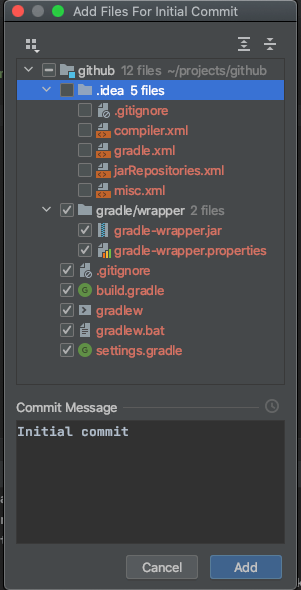
- 本画面は初期コミットするためのポップアップ画面です。
- .ideaはプロジェクト実行時に自動生成されるファイルなので、コミット項目から外します。
- 毎度、コミット事に外すのは面倒なので、。gitignoreに設定しておくと自分から外す必要がなくなります。
- 「Add」を押してコミットをしましょう。
Github Repository確認

- コミットとプッシュが正常に終わったら右下に画像のようなアラートが表示されます。

- アラートが表示されましたら、Githubサイトに移動してRepositoryを確認してみましょう。
- Repository作成と初期コミットが正常に反映されていることを確認できます。
終わりに
最近、WindowsからMacに変えてEclipseからIntellijに変えましたので、これからはMacとIntellijになれるように設定などの記事も書いていきたいと思います。
 諦めなければできる - Anveloper